
Importar imágenes a Tiendanube
Introducción
Sección titulada «Introducción»Pasos para importar imágenes de productos proporcionadas por NB Electric utilizando la herramienta Drive to Tiendanube de Sheets Central.
Última actualización: 23/06/2026
¿Qué es Drive to Tiendanube?
Sección titulada «¿Qué es Drive to Tiendanube?»Drive to Tiendanube es una herramienta de Sheets Central que permite importar y asociar imágenes de Google Drive a los productos de Tiendanube de forma automatizada. Podés verla en la tienda de aplicaciones de Tiendanube.
Pasos para acceder a la herramienta Drive to Tiendanube
Sección titulada «Pasos para acceder a la herramienta Drive to Tiendanube»- Acceder a la herramienta Drive to Tiendanube con el siguiente enlace: https://www.sheetscentral.com/drive-to-tiendanube.
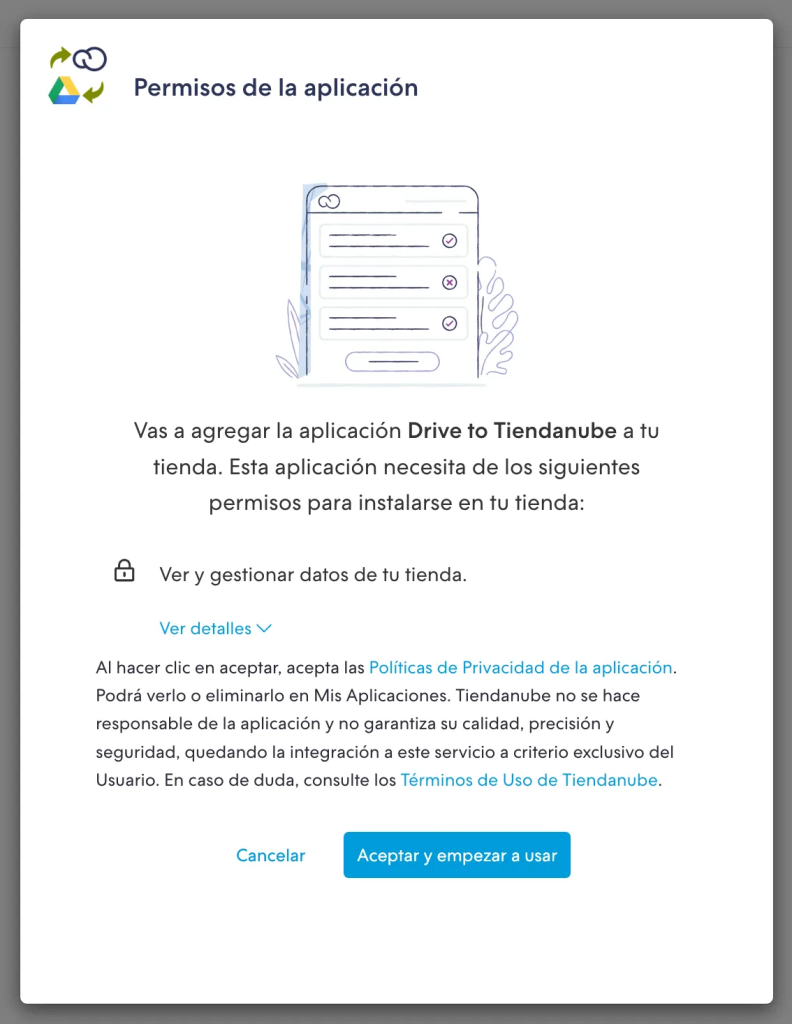
- Iniciar sesión con Tiendanube y autorizar a Drive to Tiendanube a acceder a tu tienda.
- Hacer clic en Clonar Sheet, se obtendrá un archivo llamado “Copia de Drive to Tiendanube” o “Copy of Drive to Tiendanube”.

Clic Clonar Sheet (v1.x)
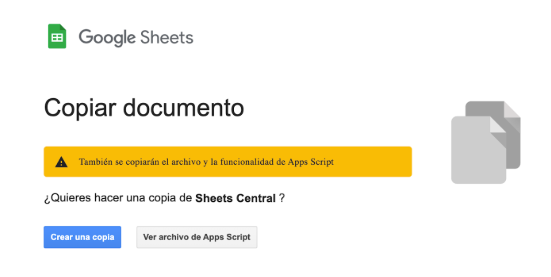
Clic crear una copia
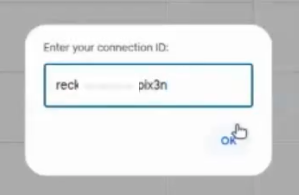
- Configura la conexión entre tu archivo “Copia de Drive to Tiendanube” y el ID de Conexión otorgado por Sheets Central.
- Copia el Id de conexión en Sheets Central.
- Abrir el archivo “Copia de Drive to Tiendanube“.
- Ir al menú superior derecho y hacer clic en Sheets Central > Configuración de cuenta.

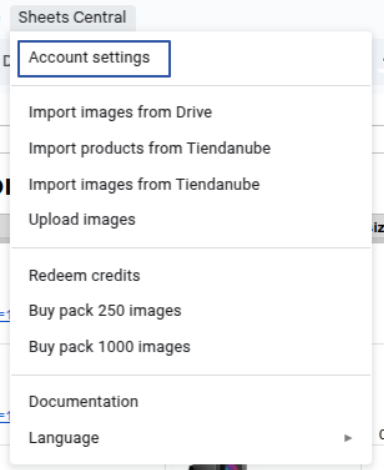
- Otorga los permisos necesarios para que la herramienta funcione correctamente.
- Iniciar sesión con tu cuenta Google y aceptar los permisos.
- Clic en configuración avanzada.
- Ir a Sheets Central.
- Clic en “Permitir”.
- Volver a completar el ID de conexión.
- Se creará y abrirá automáticamente una carpeta dentro de Google Drive llamada “Sheets Central”. Cerrar pestaña. Se recomienda no modificarla ni eliminarla.
- Ir al archivo “Copia de Drive to Tiendanube”.
- Abrir la pestaña “Products”.
- Ir al menú superior derecho y hacer clic en Sheets Central > Importar productos desde Tiendanube .
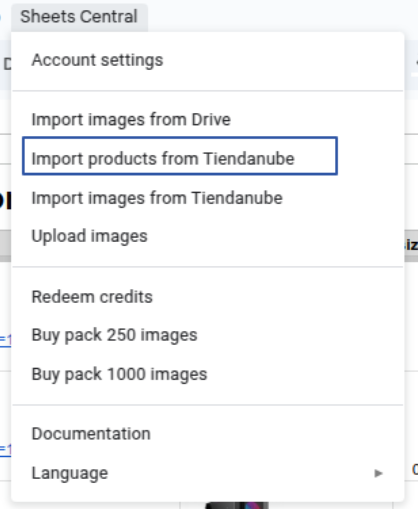
Preparación de la sección de imágenes
Sección titulada «Preparación de la sección de imágenes»- Abrir plantilla proporcionada por New Bytes llamada “Images for Drive to Tiendanube“.
- Copia los productos de la plantilla y pégalos en el archivo “Copia de Drive to Tiendanube”. Para probar, puedes empezar con dos o tres productos.
- Abrir pestaña “Images” y pegar los productos.
Carga de imágenes
Sección titulada «Carga de imágenes»- Otorgar permisos para la utilización de fórmulas en el archivo.
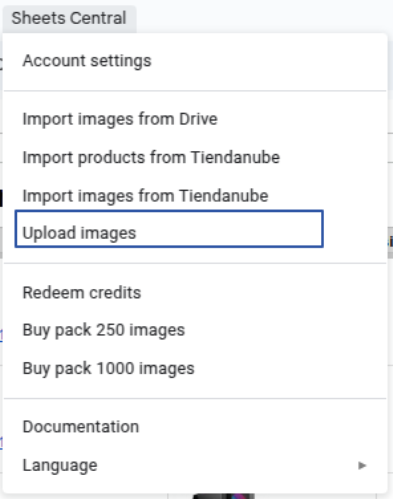
- Ir al menú superior derecho y hacer clic en Sheets Central > Subir imágenes .
¡Listo! 🎉
Documentación oficial de Sheets CentralNBE Conecta · Servicios, herramientas e integraciones
Copyright © 2026 NB Electric
